| [索引号] | 11610829MB2900598R/2026-00015 | [ 主题分类 ] | 其他 |
|---|---|---|---|
| [ 发布机构 ] | 吴堡县民政局 | [ 发文日期 ] | |
| [ 效力状态 ] | 有效 | [ 文 号 ] | 吴政民发〔2026〕15号 |
| [ 名 称 ] | 吴堡县民政局关于开展2025年度社会组织年检工作的通知 | ||


吴堡县民政局
关于开展2025年度社会组织年检工作的通知
吴政民发〔2026〕15号
各社会团体、民办非企业单位:
根据国务院《社会团体登记管理条例》《民办非企业单位登记管理暂行条例》相关规定,我局定于2026年3月31日至5月31日(工作日),对全县社会组织(包括社会团体、民办非企业单位)实施2025年度检查(以下简称年检)。
特此通知
附件:1.2025年度社会组织年检工作实施方案
2.社会团体、民办非企业年检网上操作流程
吴堡县民政局
2026年3月25日
附件1:
2025年度社会组织年检工作实施方案
根据国务院《社会团体登记管理条例》《民办非企业单位登记管理暂行条例》和《民办非企业单位年度检查办法》有关规定,我局将对县级社会团体、民办非企业单位(以下简称社会组织)实施2025年度检查(以下简称年检)。现将有关事项通知如下:
一、年检范围
凡2025年6月30日前经吴堡县民政局或吴堡县行政审批服务局批准登记成立的社会组织均应参加年检。
二、年检时间、方法步骤和内容
(一)年检时间
根据社会组织登记管理和年检的法律法规要求,2025年度检查时间为2026年3月31日至5月31日。
(二)年检方法步骤
2025年度检查采用线上年检的方式。系统支持年检或年报两种方式。年检需要通过网上初审、审核、审批三个环节,年报只需要通过网上初审、审核两个环节。
各社会组织应于5月31日前登录陕西省社会组织信息管理系统进行线上填报并完成提交。各社会组织年检报告书应先经业务主管单位审核并签字盖章后,将业务主管单位初审意见通过信息管理系统扫描上传,并填报其他相关内容;县民政局对参加年检的社会组织填报内容进行审核,结合业务主管单位意见给予“合格”、“基本合格”、“不合格”的年检结果。
(三)年检内容
法人组织基本条件、党组织建设情况、业务活动情况、财务收支状况、人员管理情况、按章程换届情况、退(离)休和在职党政机关领导干部领导在社会团体任职情况、重点检查有无违规收费行为、经费管理情况、理事会建设情况、分支(代表)机构管理情况、一年度年检问题的整改情况等。
(四)有下列情形之一的社会组织,需由有资质的会计师事务所按照《民间非营利组织会计制度》进行审计,并提交2025年度财务审计报告;
1.2024年度检查结果为“不合格”的;
2.各民办非企业单位;
3.未参加2024年度年检的;
(五)在乡村振兴领域有突出贡献或亮点工作的,可形成专项书面报告材料报送。
(六)公示结果
吴堡县民政局将通过吴堡县人民政府网站对各社会组织年检结论进行统一公示。
三、年检要求
(一)高度重视,如实填报。接受年检是社会组织的法定义务,各社会组织相关业务主管单位和社会组织要高度重视年检工作。业务主管单位要切实履行主管职责,对社会组织填报的材料进行认真审查,并作出初审结论。
(二)社会组织要加强与业务主管单位的联系,认真配合我局监管措施,进一步规范自身行为。对于敷衍了事、整改不力的社会组织,我局将依法作出处理。
(三)社会组织要如实填报年检材料,并严格按照时限要求报送业务主管单位和我局,逾期不予受理。
四、注意事项
(一)社会组织未按照规定时限和要求向县民政局报送年度工作报告的,视为不按照规定接受监督检查,将按照《社会组织信用信息管理办法》(民政部令第60号)规定,列入活动异常名录;被列入活动异常名录满2年的,将被列入严重违法失信名单。
(二)进行年检的社会组织应当对年度工作报告的真实性、准确性、完整性及时效性负责并向社会作出信用承诺。
(三)县民政局将对检查中发现或者根据举报发现社会组织年度工作报告可能隐瞒真实情况、弄虚作假情形的,将予以严肃查处。
地 址:吴堡县民政局
电 话:0912—6510208
附件2:
社会团体、民办非企业年检网上操作流程
一、用户登录
点击进入http://org.saxmz.gov.cn/web/login登录界面,进行用户登录。






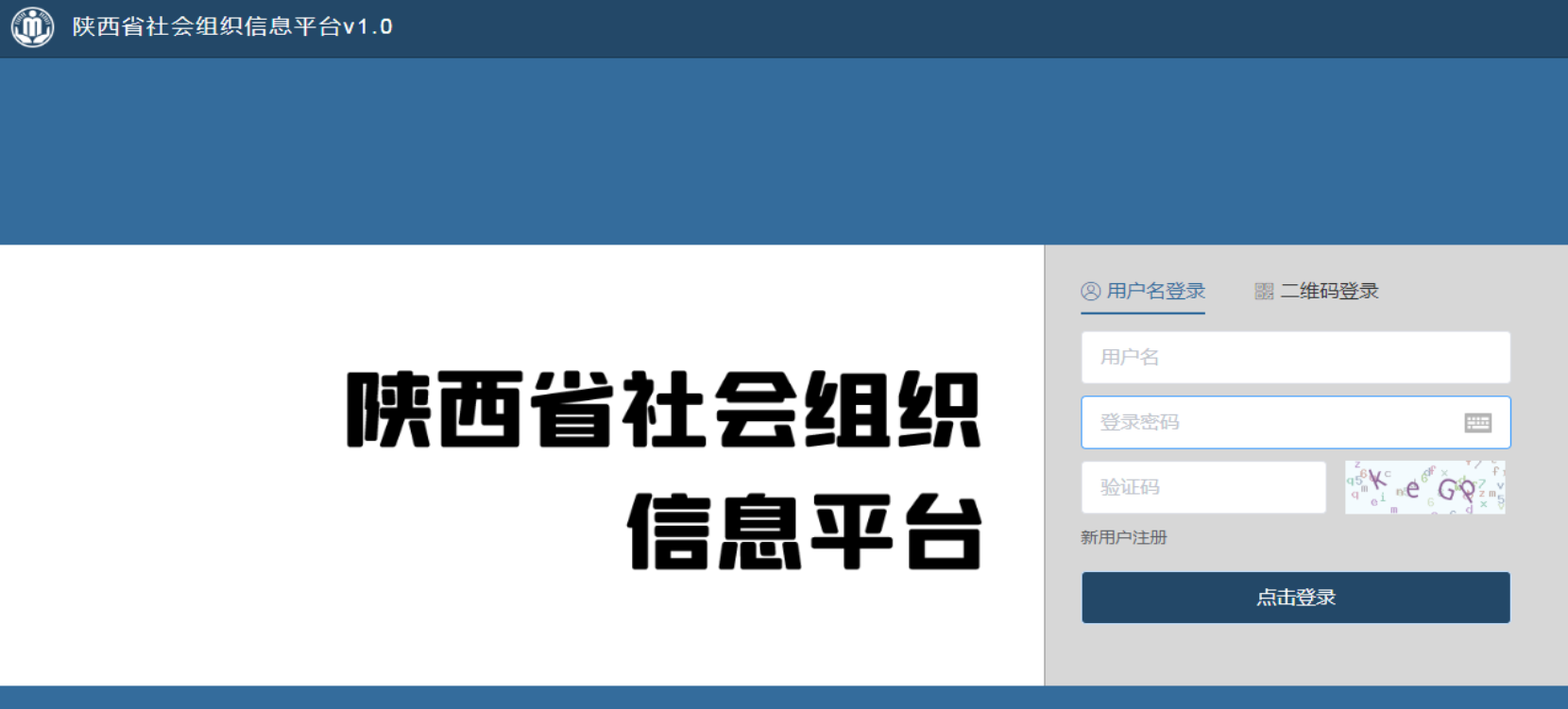
社会组织用户登录账号是本组织的信用代码,初始密码是:法人身份证号码。
用户进入登录系统后,需要立即进行修改密码,点击这里:

一、年检办理
(一)年检表单填写
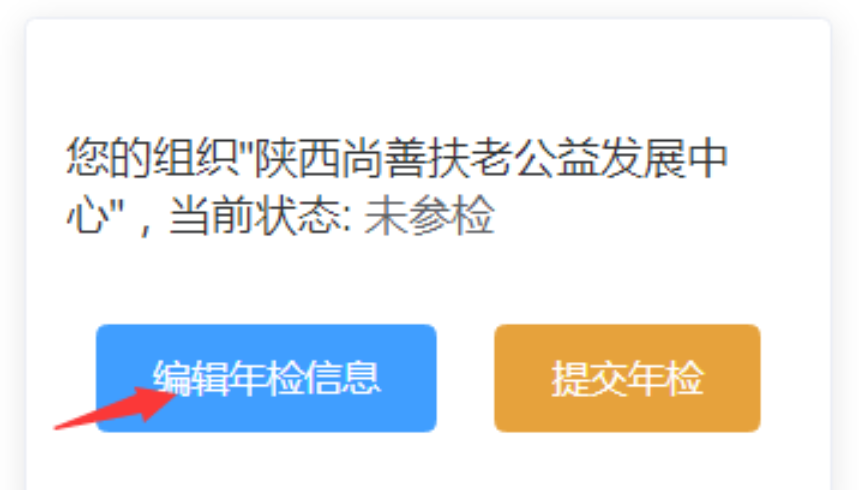
点击左菜单 ,右侧界面显示,点击编辑年检信息字样,如下图所示:
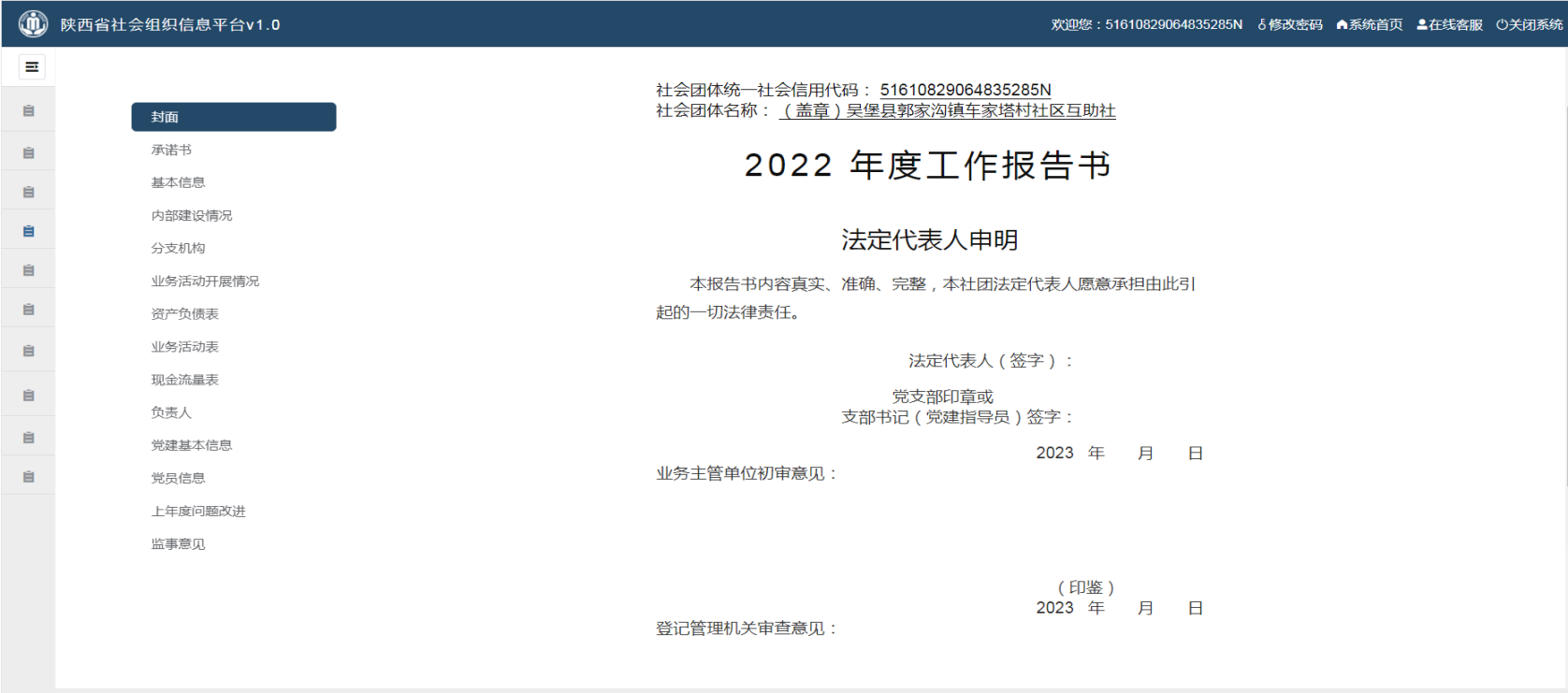
1)封面
点击下方“打印”按钮,打印出封面。签字和盖章后,在本页面下方,扫描件附件上传,点击“保存”按钮进行保存。


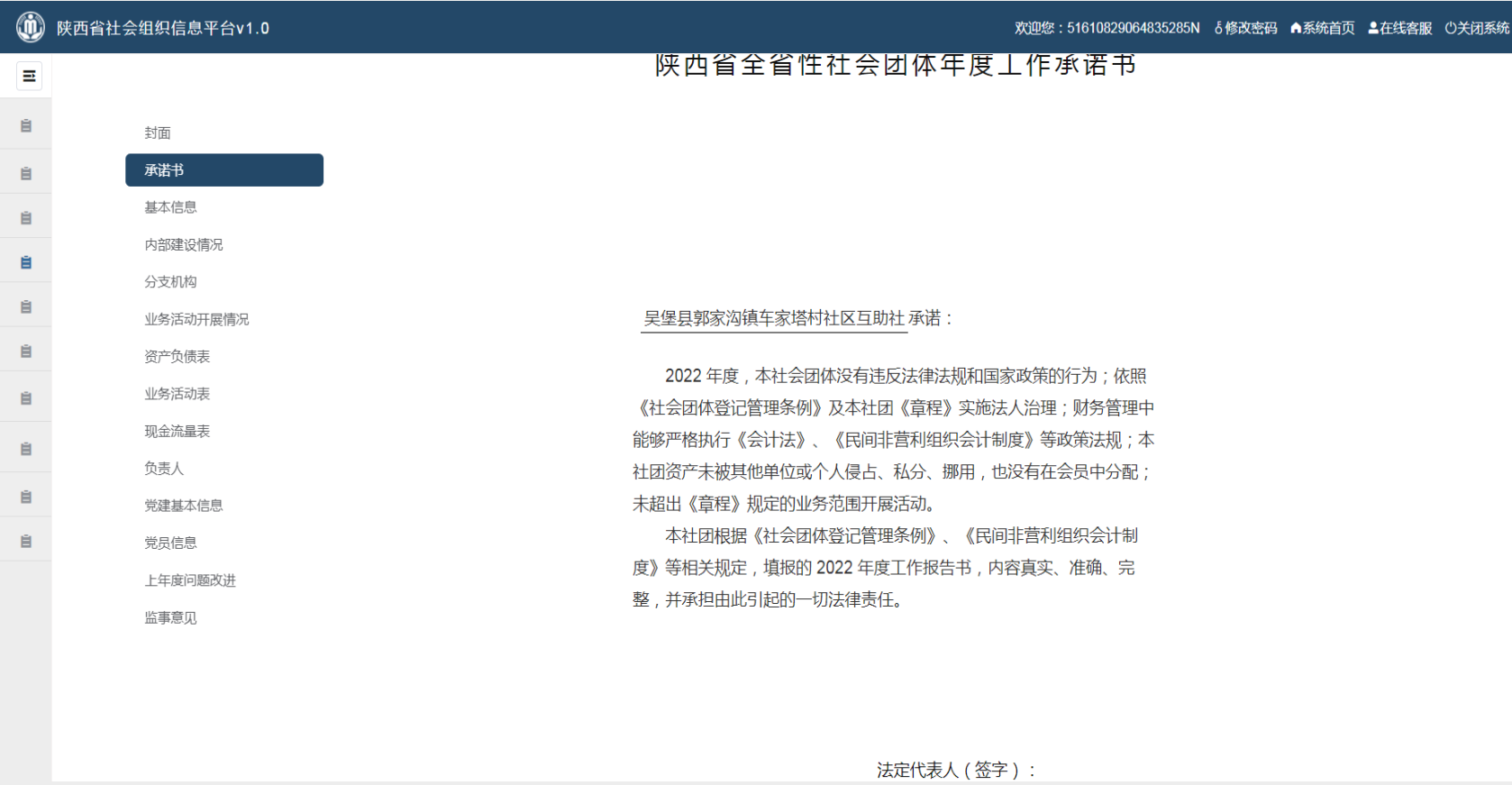
2)承诺书
点击下方“打印”按钮,打印出承诺书,签字和盖章后,在本页面下方,扫描件附件上传,并且点击保存按钮进行保存。


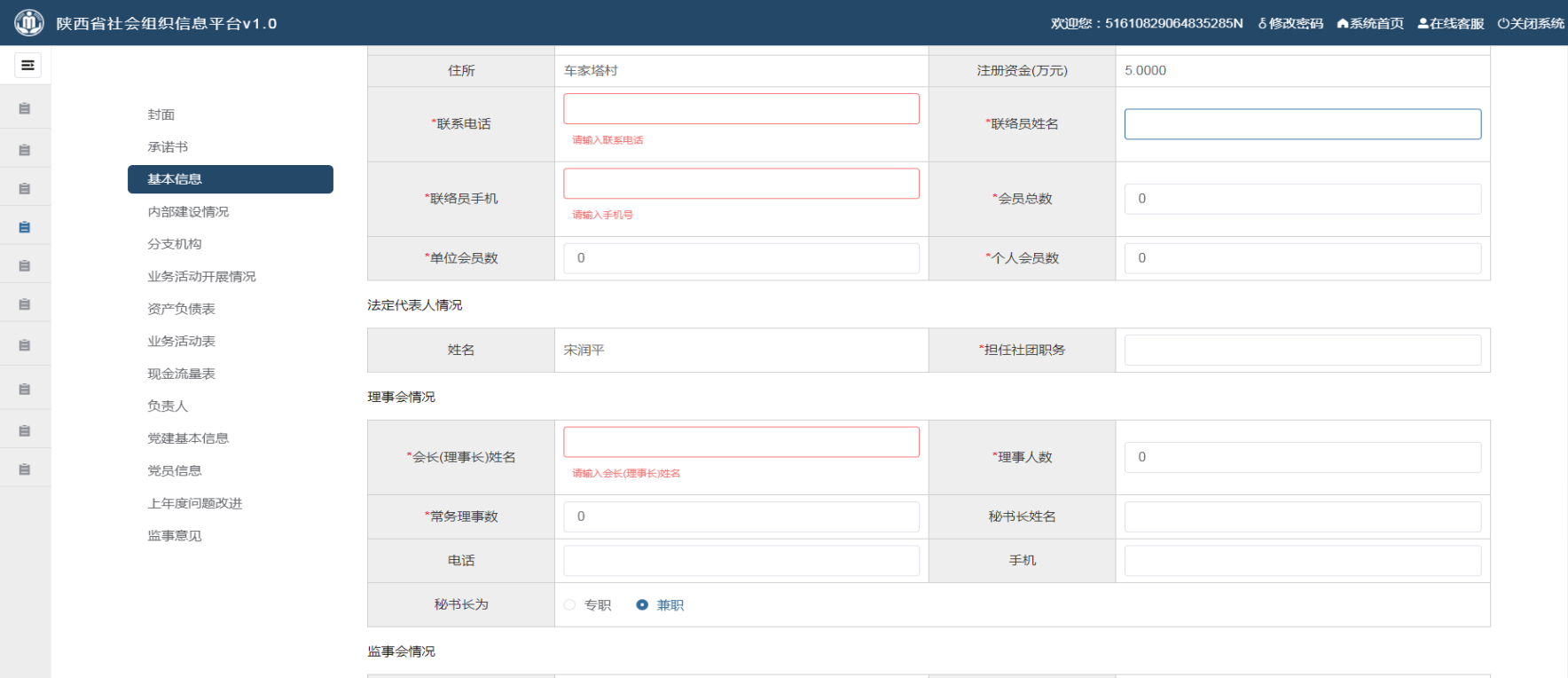
3)基本信息
所有字段标注红色星标的必须填写, 没有可填写“无”或者0。填写完成所有项目后,点击下方“保存”按钮进行保存。


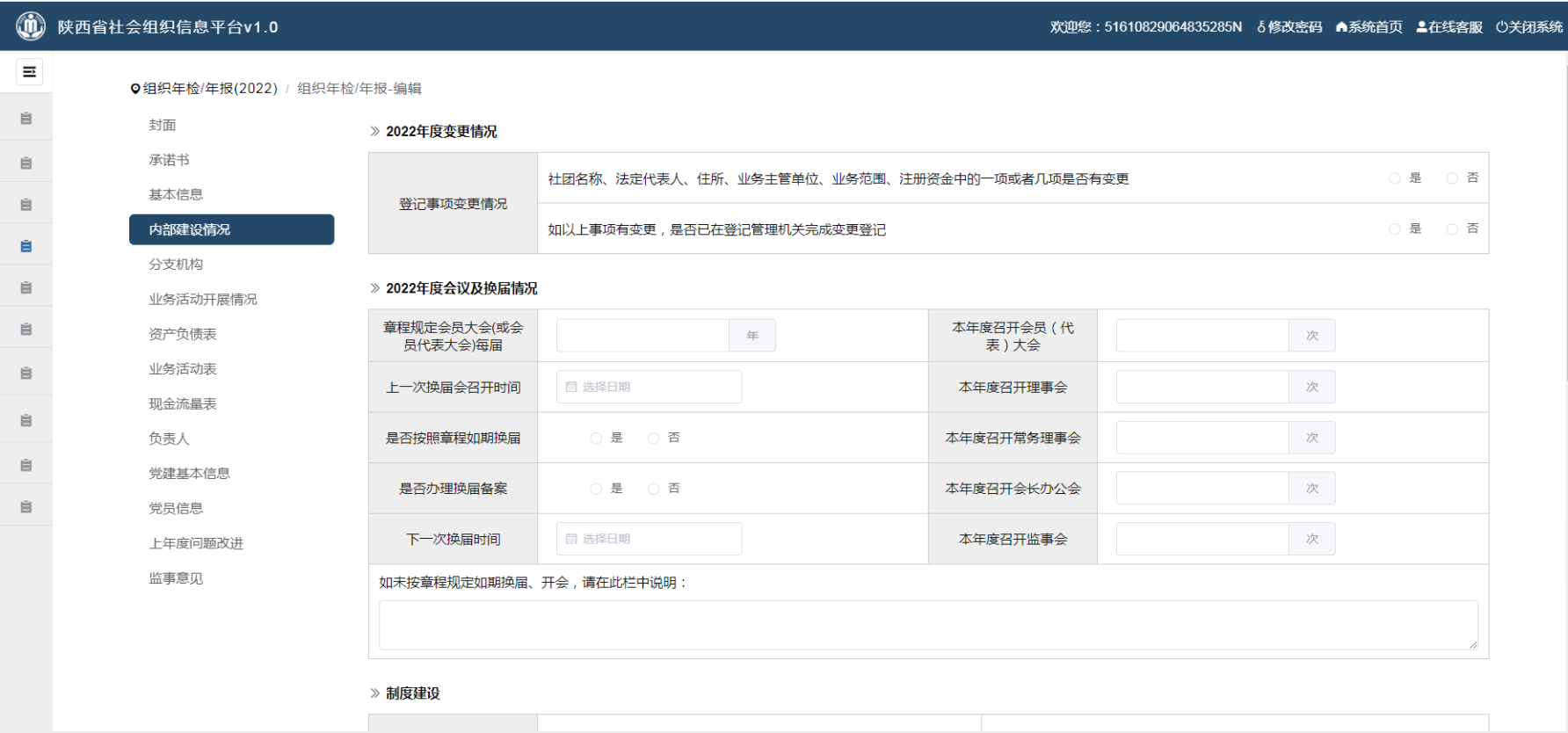
4)内部建设情况
没有可填写”无”或者0。
填写完成所有信息后点击下方“保存”按钮进行保存。


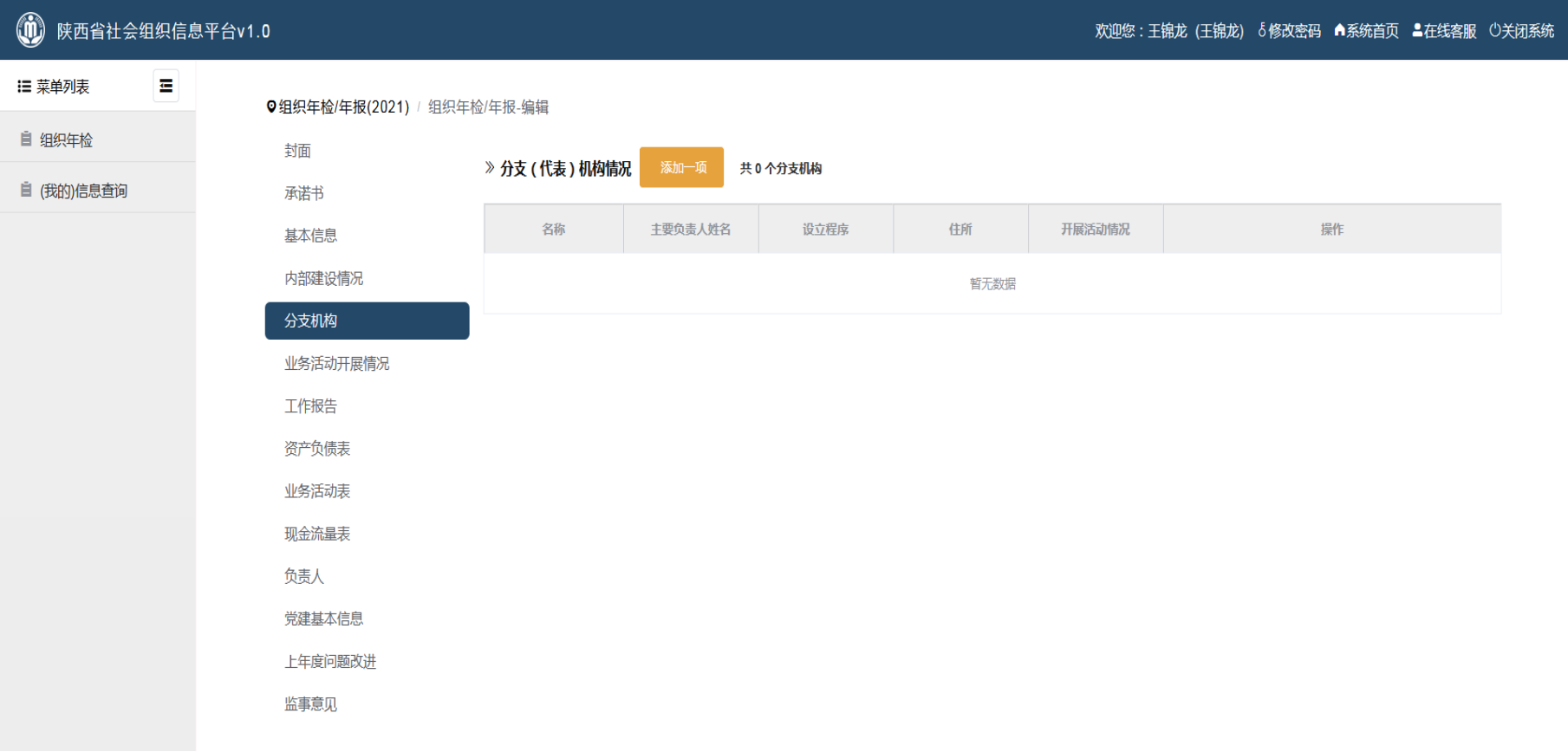
5)分支机构
如有分支机构需要在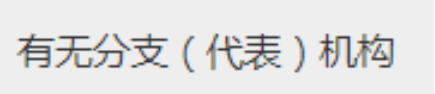 单选框选择有,需要添加分支机构情况表,所有字段标注红色星标的都是必填项必须填写,没有可填写”无”。


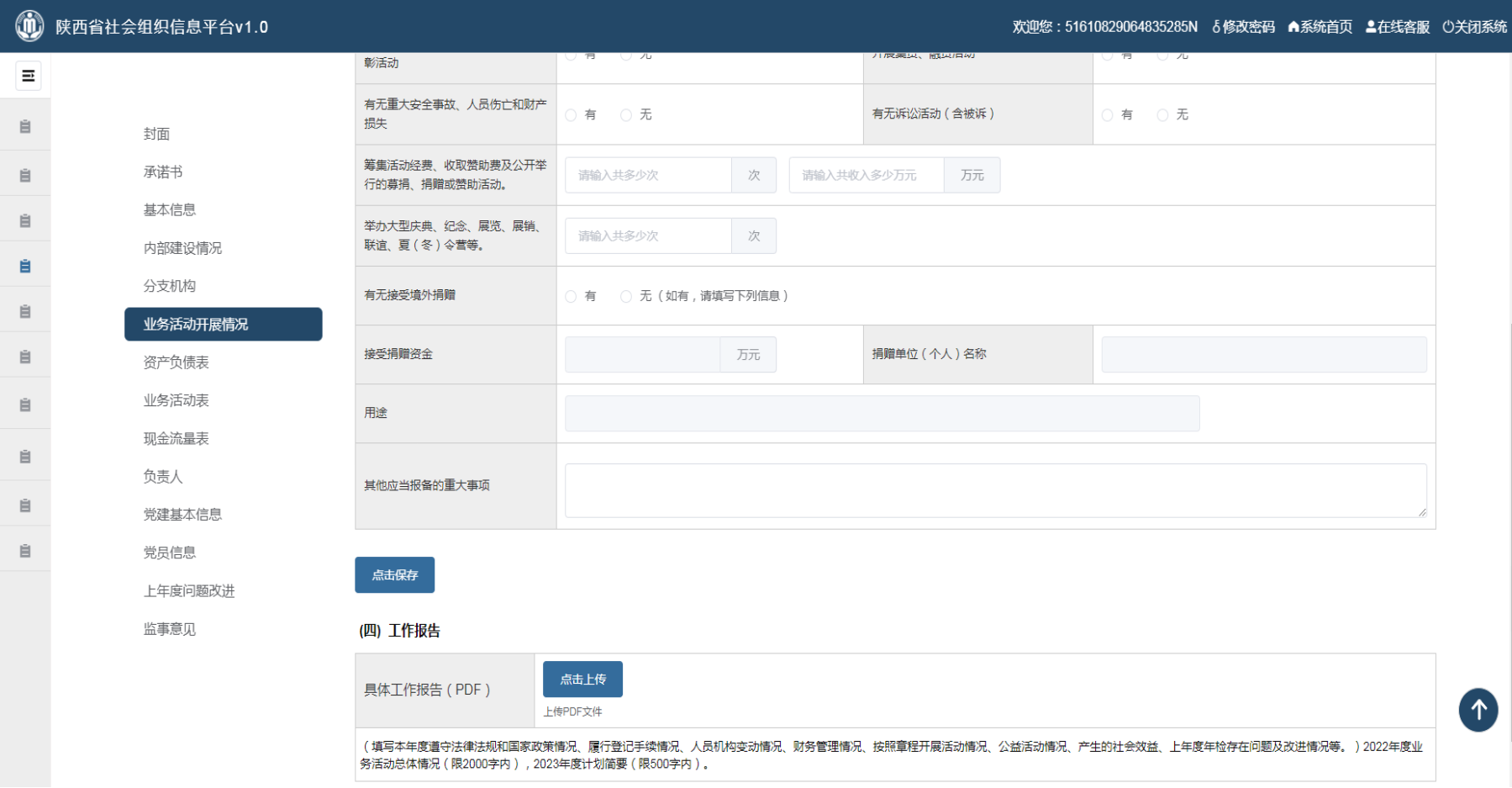
6)业务活动开展情况
如有参与乡村振兴情况,单选框选择有,填写对应表单,具体工作报告必须上传,点击上传按钮,上传后并点击下方保存按钮进行保存。


7)资产负债表


填写完成所有数据项(可以填0)及相关附件上传后,点击下方“保存”按钮进行保存。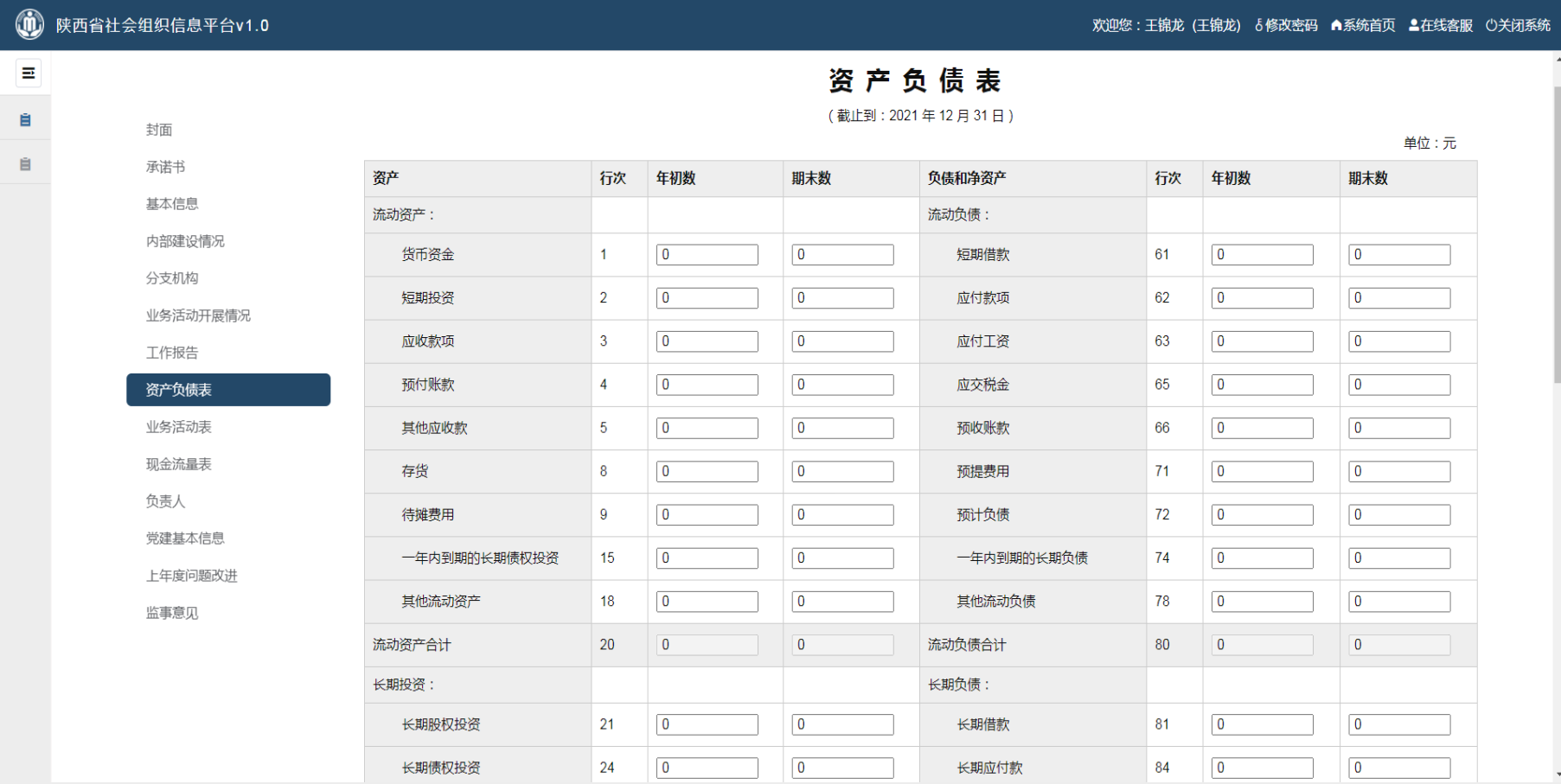
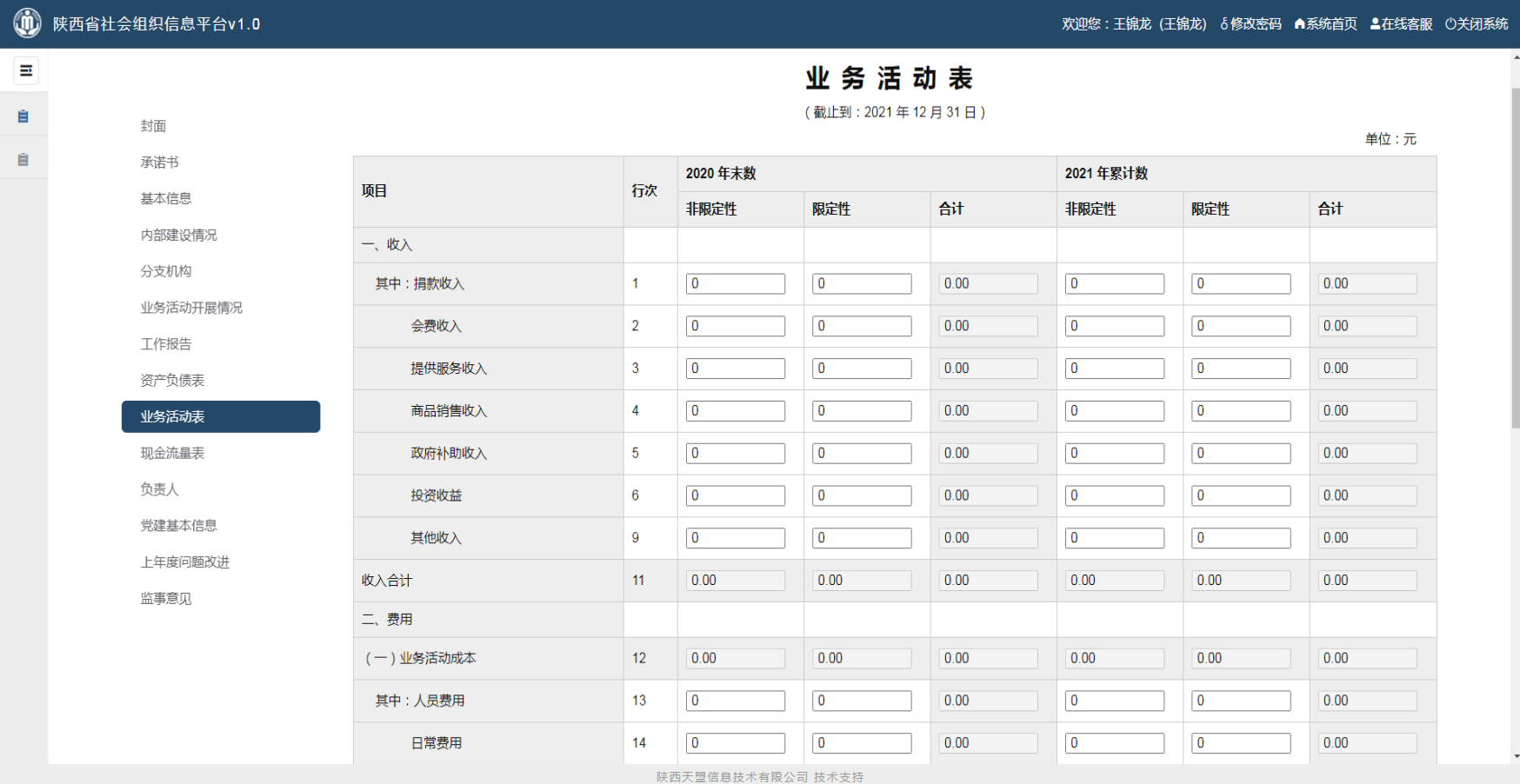
8)业务活动表
填写完成所有数据项及相关附件上传后,点击下方“保存”按钮进行保存。


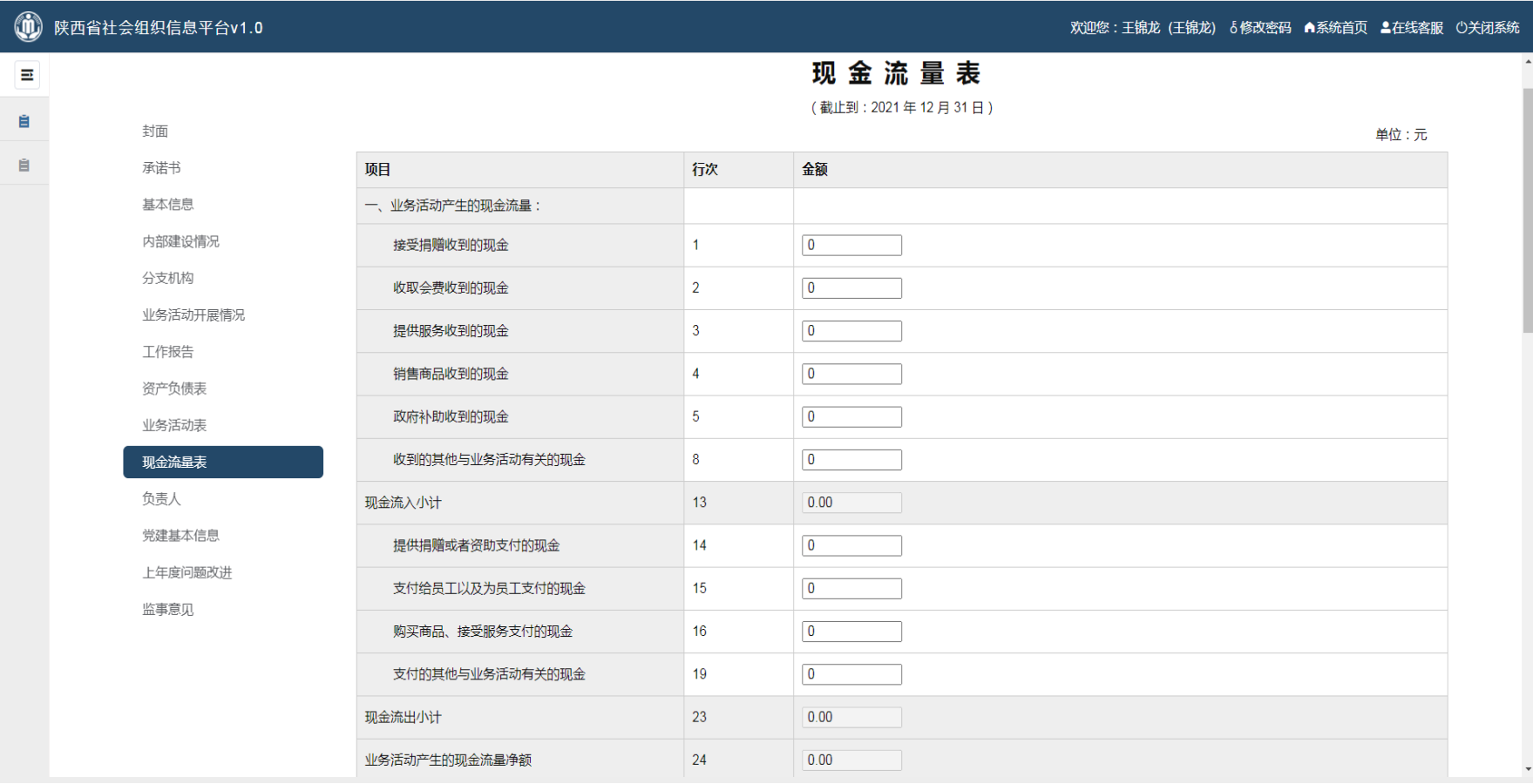
9)现金流量表
填写完成所有数据项及相关附件上传后,点击下方“保存”按钮进行保存。


10)负责人
必须填写组织负责人信息。点击“添加一项”,新增一个负责人。也可以修改负责人信息。

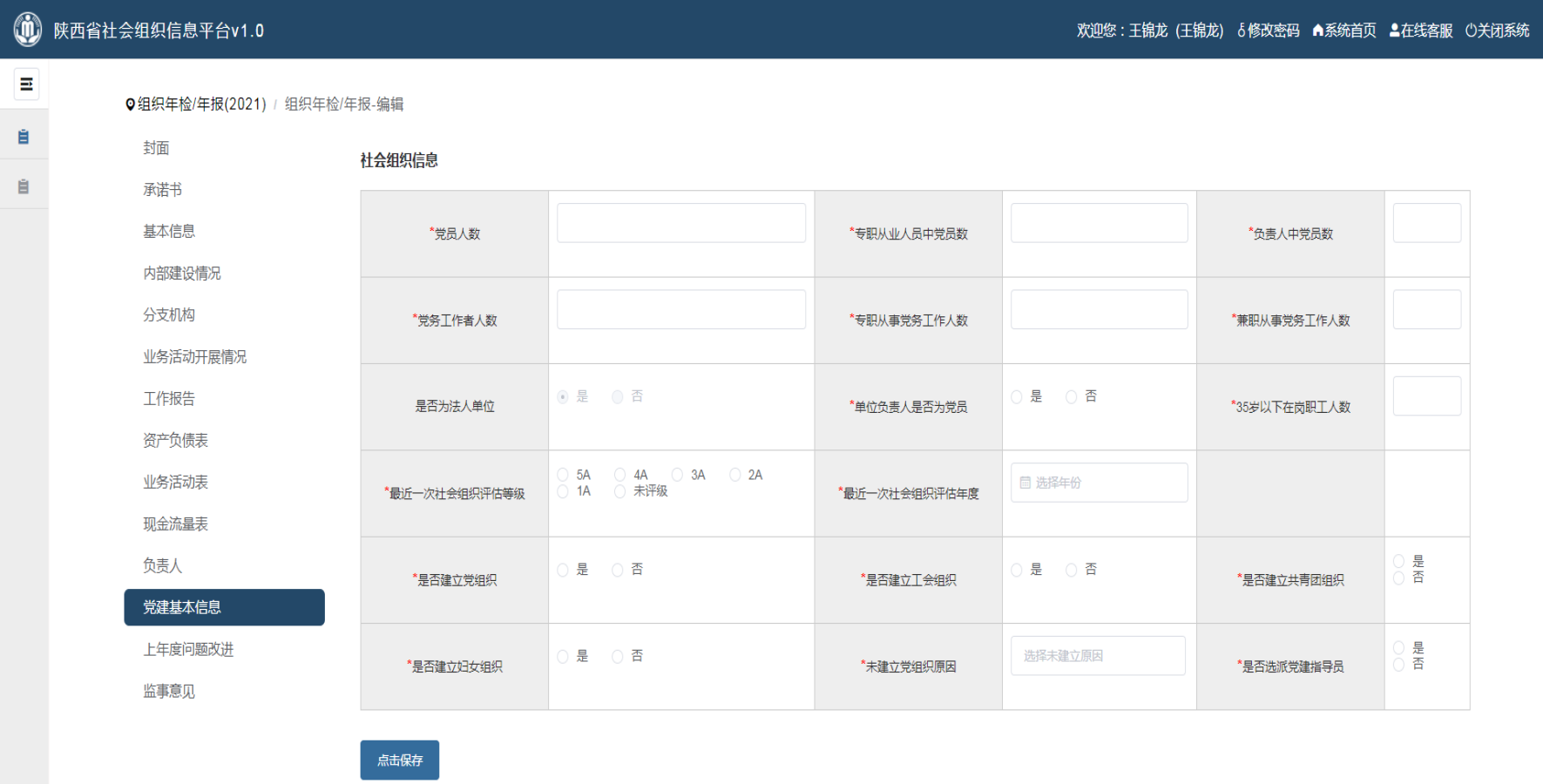
11)党建基本信息
所有字段标注红色星标的都是必填项,必须填写及选择,没有可填写”无”,完成后并点击下方的保存按钮进行保存。


12)党员信息
党建基本信息填写完后,如果有党员,需要添加党员信息。点击“添加一项”,新增一个党员信息。填写完成后并点击“添加”按钮进行保存。

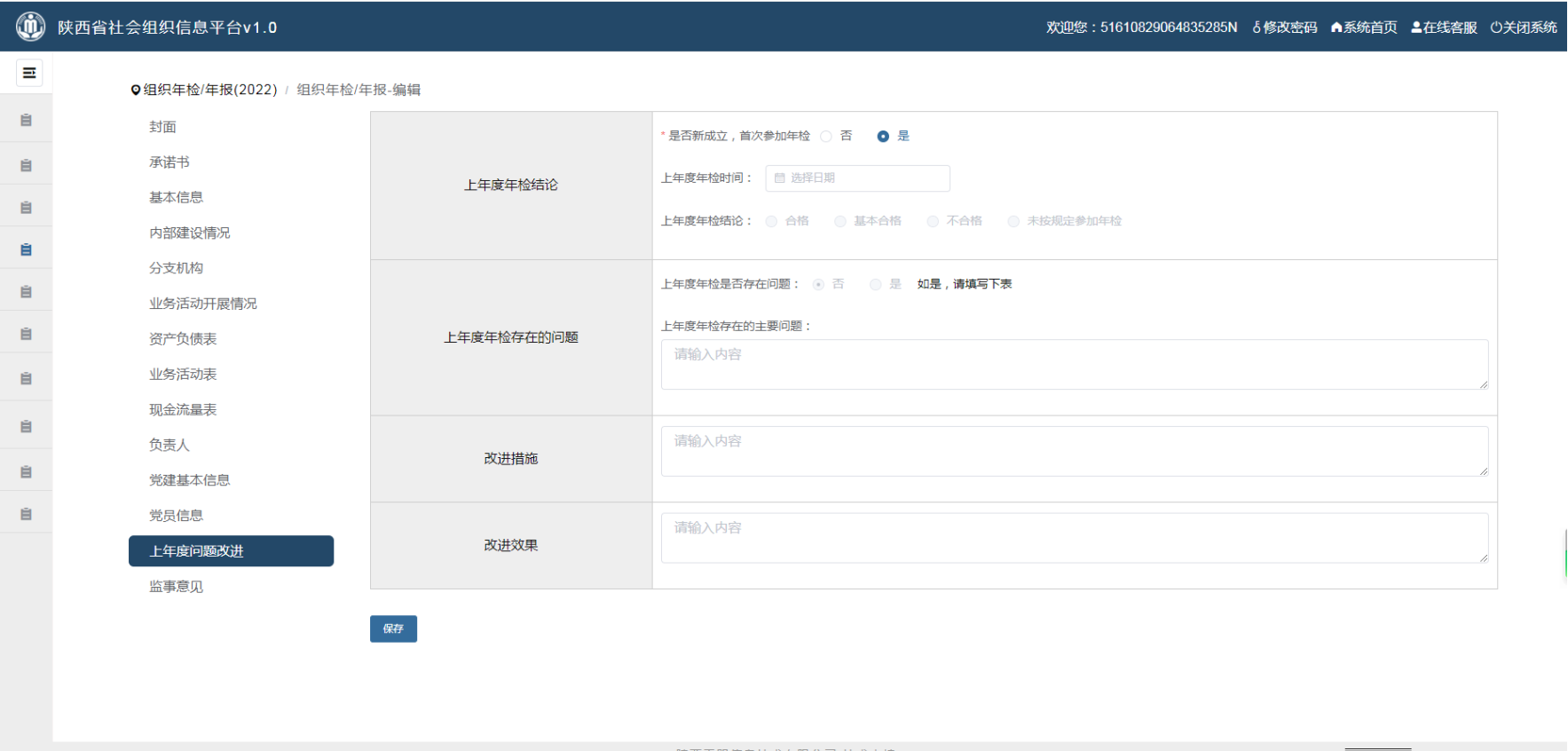
13)上年度问题改进
所有字段标注红色星标的都是必填项,必须填写或选择,没有可填写”无”。完成后并点击下方的“保存”按钮进行保存。


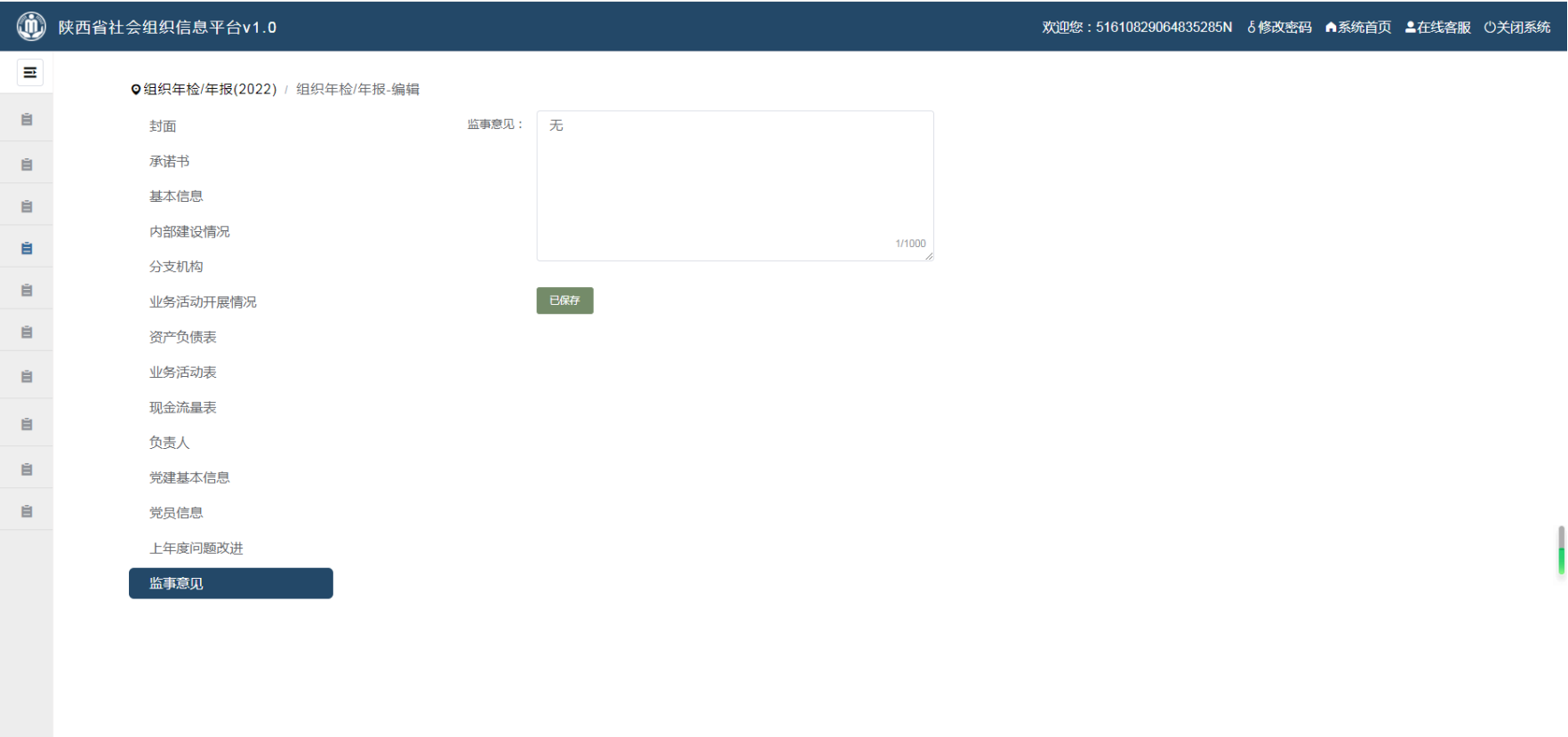
14)监事意见
有监事或监事会的,需要填写监事意见。填写完成所有信息后,点击下方“保存”按钮进行保存。


1)封面
点击下方“打印”按钮,打印出封面。签字和盖章后,在本页面下方,扫描件附件上传,点击“保存”按钮进行保存。
2)承诺书
点击下方“打印”按钮,打印出承诺书,签字和盖章后,在本页面下方,扫描件附件上传,并且点击保存按钮进行保存。
3)基本信息
所有字段标注红色星标的必须填写, 没有可填写“无”或者0。填写完成所有项目后,点击下方“保存”按钮进行保存。
4)变更登记事项表
按照事实情况填写,填写完成所有信息后,点击下方“添加”按钮进行保存。
5)内设机构增减情况
必须填写本组织内设机构信息。点击“添加一项”,新增一条。还可以修改、删除操作。
6)公益活动开展情况
年检年度如有开始公益活动,可以通过“添加一项”,新增一条。
7)举办研讨会、论坛情况
年检年度如有举办研讨会或论坛,可以通过“添加一项”,新增一条。
8)业务活动开展情况
具体工作报告必须上传,点击上传按钮,上传后并点击下方保存按钮进行保存。
9)资产负债表
填写完成所有数据项(可以填0)及相关附件上传后,点击下方“保存”按钮进行保存。
10)业务活动表
填写完成所有数据项及相关附件上传后,点击下方“保存”按钮进行保存。
11)现金流量表
填写完成所有数据项及相关附件上传后,点击下方“保存”按钮进行保存。
12)审计报告
上传审计报告,点击下方保存按钮进行保存。 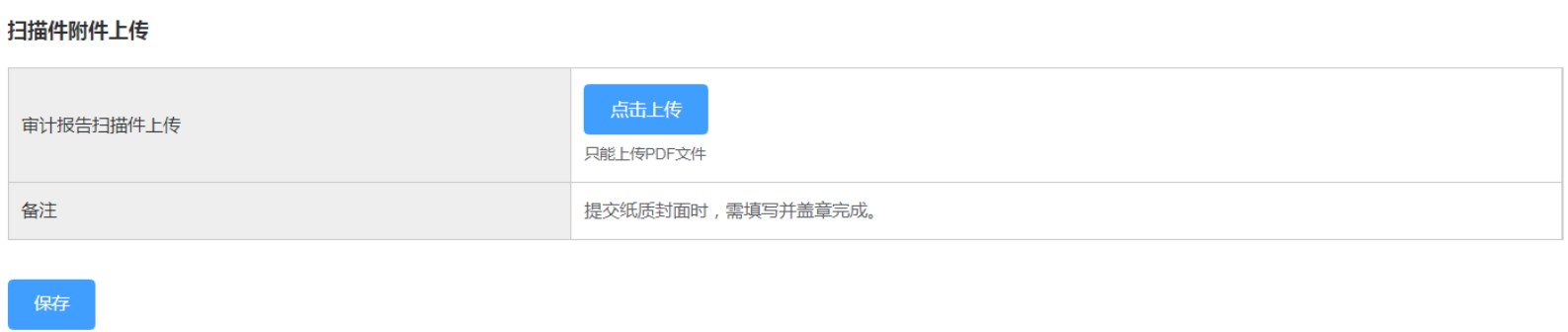
13)党建基本信息
所有字段标注红色星标的都是必填项,必须填写及选择,没有可填写”无”,完成后并点击下方的保存按钮进行保存。
14)上年度问题改进
所有字段标注红色星标的都是必填项,必须填写或选择,没有可填写”无”。完成后并点击下方的“保存”按钮进行保存。
15)年检审查意见
经业务主管单位审核签字盖章后上传
点击左菜单 ,右侧界面显示,点击提交年检信息字样, 提交年检资料,如下图所示:
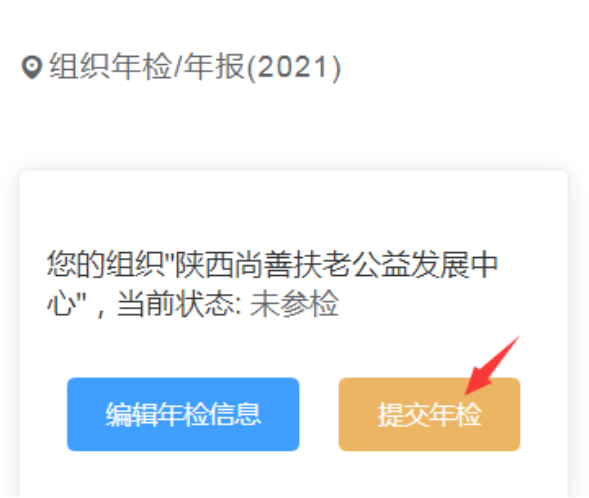
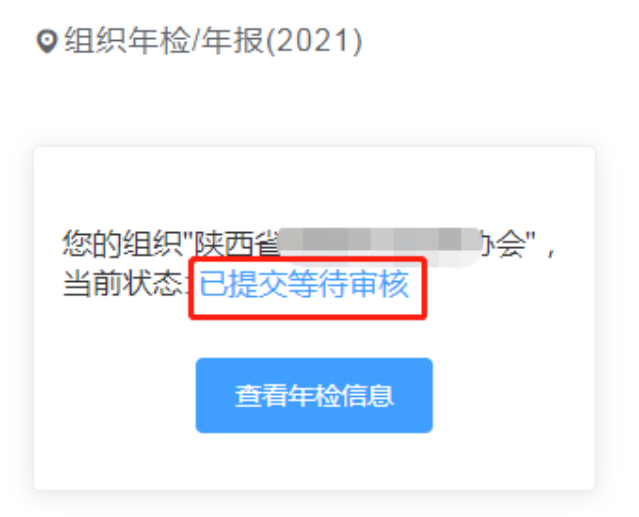
年检提交完成后,显示当前状态已提交等待审核。
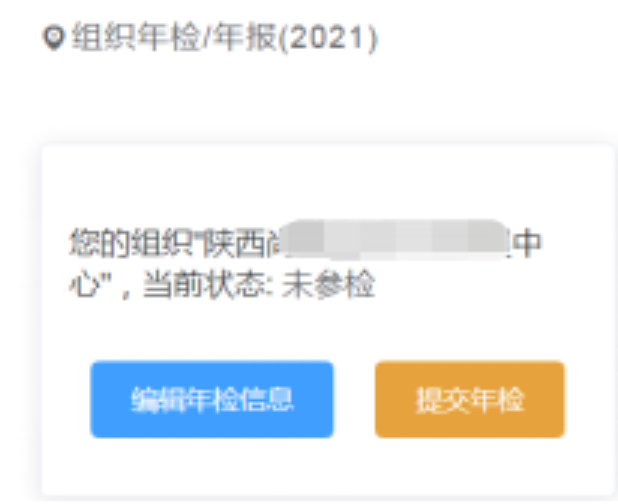
点击左菜单 ,右侧界面显示当前您的年检状态。
未提交年检时状态,如下图:
提交年检报告后,状态会如下:
二、在线客服
系统使用中有任何技术问题,可以联系我们客服人员。系统问题进入在线客服,网上咨询。紧急问题可以直接拨打客服电话:029-85452555。
客服在线时间:工作日9:00—17:30。
登入系统首页,点击联系系统在线客服。
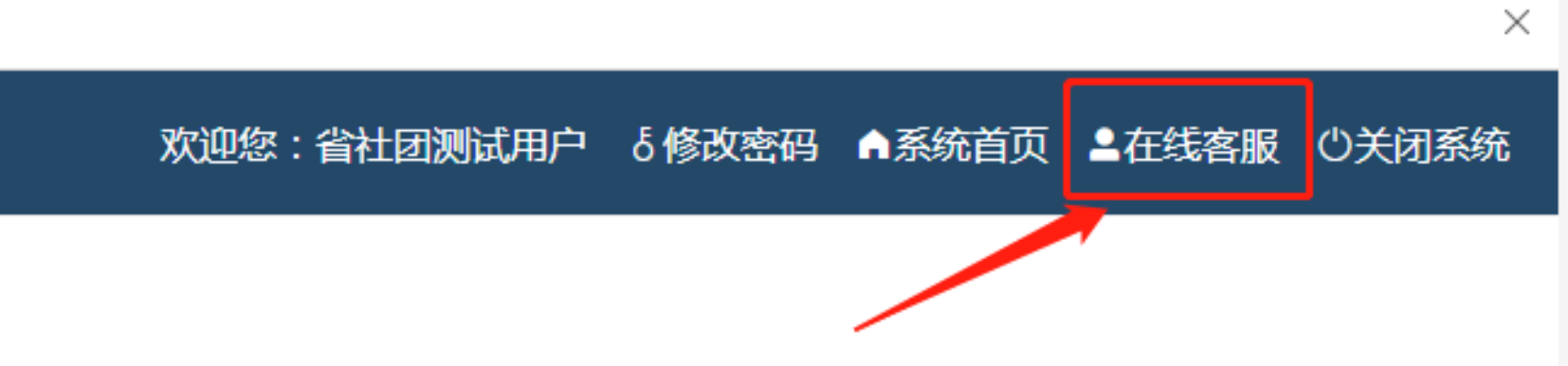
进入在线客服问题咨询界面,可历史记录查看、问题咨询以及相关资料等(如下图)。
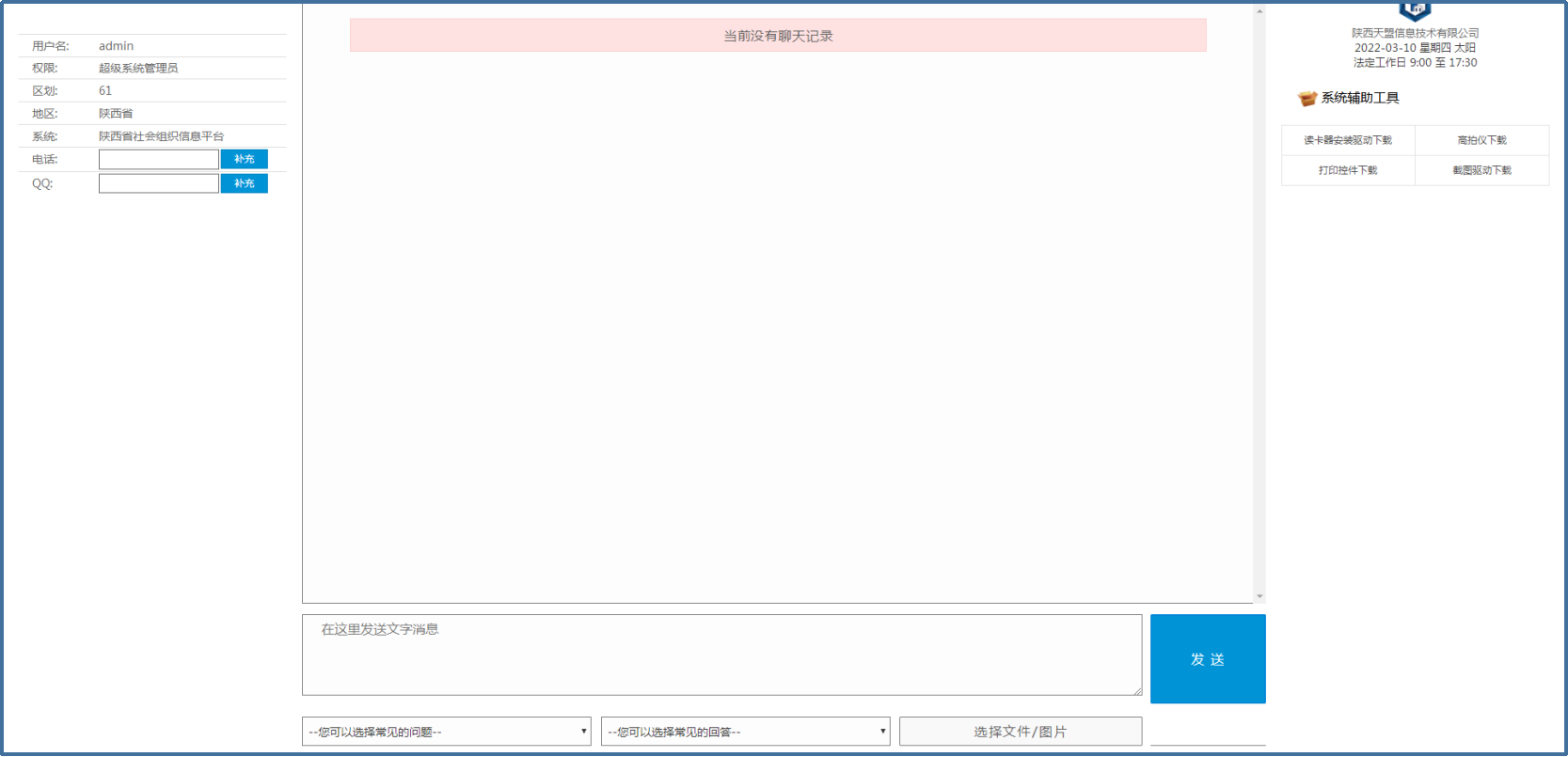
左侧可查看个人信息。
如在操作系统过程中遇到问题,可在中间的问题咨询处描述您所遇到问题的详细情况或者截图说明,在线客服会在第一时间查看回复。如有历史记录则可在中间聊天栏中显示“查看历史记录”按钮,点击查看即可。
*待审核通过上传资料
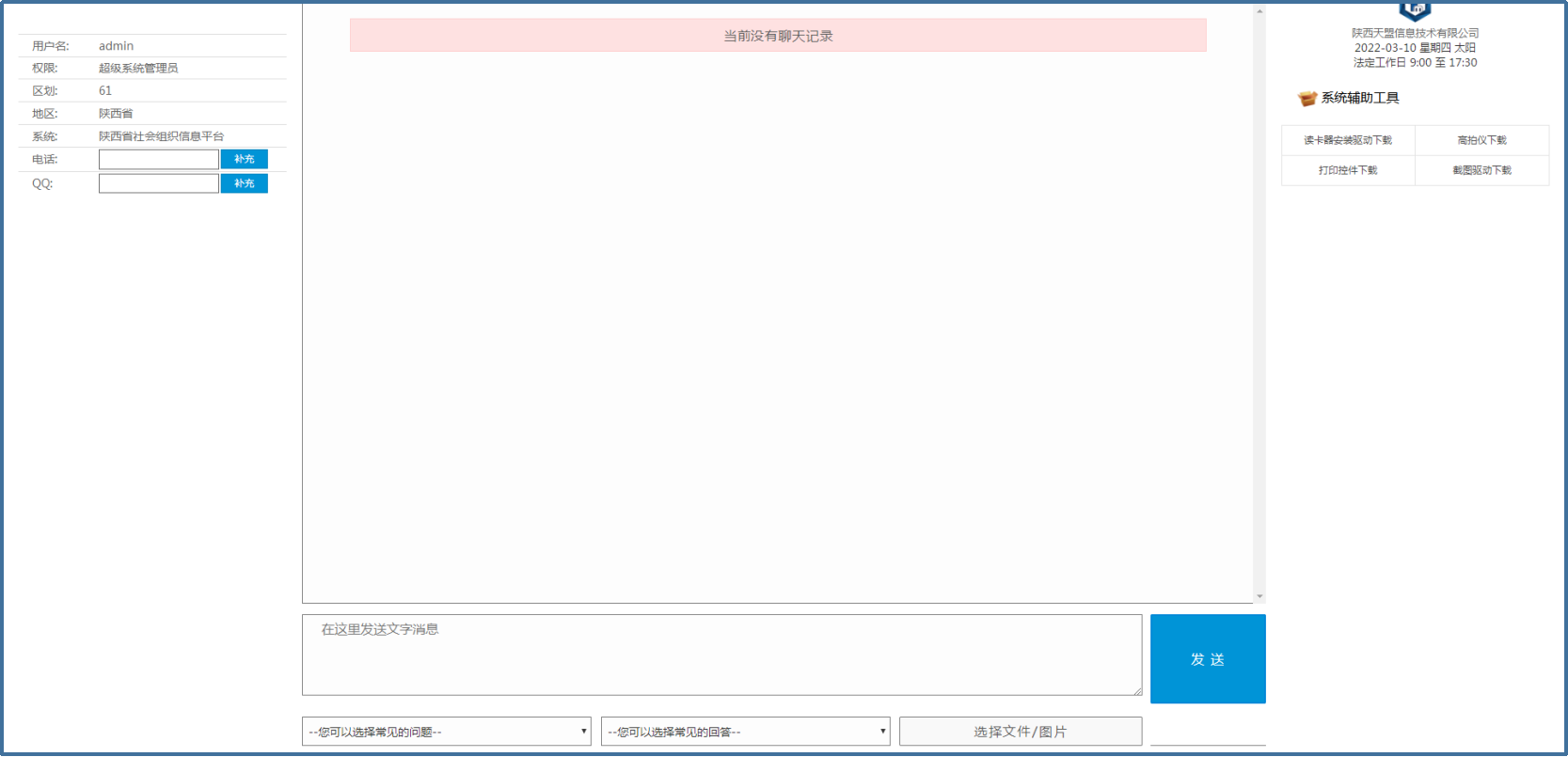
左侧可查看个人信息。
如在操作系统过程中遇到问题,可在中间的问题咨询处描述您所遇到问题的详细情况或者截图说明,在线客服会在第一时间查看回复。如有历史记录则可在中间聊天栏中显示“查看历史记录”按钮,点击查看即可。
*待审核通过上传资料
扫一扫在手机打开当前页
地址:陕西·吴堡县新建街155号邮箱:wbx_dzzwb@163.com 联系方式:0912-6524250
网站标识码:6108290001备案编号:陕ICP备15003388号
 陕公网安备 61082902000002号


